
FAQ-Center von NoteBurner Tidal Music Converter
- Q1. Wie registriere ich NoteBurner Tidal Music Converter, um die Testlimits freizuschalten?
- Q2. Was kann ich tun, wenn ich bei der Registrierung von NoteBurner Tidal Music Converter die Fehlermeldung „Ungültiger Code“ erhalte?
- Q3. Warum kann ich nur ersten 3 Minuten von jedem Audio konvertieren?
- Q4. Welche Art von Musik kann konvertiert werden? Welches Ausgabeformat unterstützt NoteBurner Tidal Music Converter?
- Q5. Wie kann ich die Ausgabedateien nach Künstler oder Album sortieren?
- Q6. Unterstützt NoteBurner Tidal Music Converter die Konvertierung von Tidal HiFi- oder Tidal MQA-Songs?
- Q7. Was sind die Unterschiede zwischen den Konvertierungsmodi - Smart Modus, Tidal Record, YouTube-Download?
- Q8. Lösungen zu Gescheitert 1000?
- Q9. Lösungen zu Gescheitert 1005, 1201, 6208?
- Q10. Lösungen zu Gescheitert 1200?
- Q11. Lösungen zu Gescheitert 1010, 1700, 1701, 1702?
- Q12. Lösungen zu Gescheitert 1101?
- Q13. Lösungen zu Gescheitert 1102?
- Q14. Lösungen zu Gescheitert 4000, 4001, 4002, 4003, 4004, 4005, 4100, 4101, 4102, 4103, 4104, 4105?
- Q15. Lösungen zu Gescheitert 4106?
- Q16. Was kann ich tun, wenn das Problem immer noch nicht gelöst werden kann?
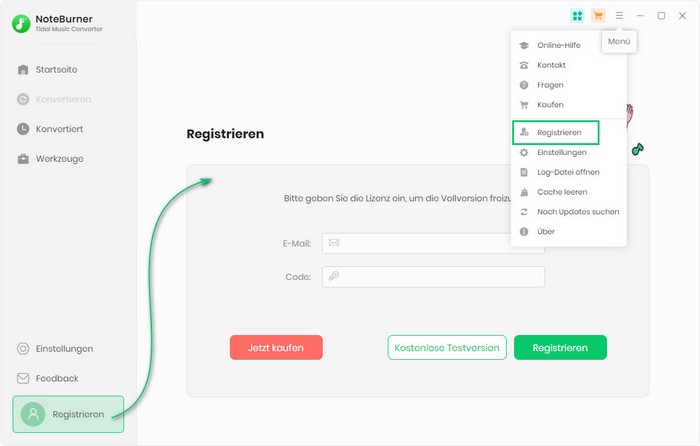
Bitte klicken Sie auf das Schlüsselsymbol oder auf das Symbol  (oben rechts) > Registrieren. Es wird ein Registrierungs-Popup-Dialogfenster angezeigt, in dem Sie die Registrierungs-E-Mail und den Lizenzcode kopieren und einfügen können.
[1] Bitte stellen Sie sicher, dass Sie das richtige Programm heruntergeladen haben. Sie können die neueste Version von NoteBurner aus dem Download-Center herunterladen.
[2] Der Registrierungscode soll Groß- und Kleinschreibung beachten. Bitte fügen Sie am Anfang oder am Ende des Wortes kein Leerzeichen ein. Sie können auch die E-Mail-Adresse und den Code kopieren und in das Popup-Dialogfeld für die Registrierung einfügen.
[3] Bitte überprüfen Sie, ob Ihre Lizenz abgelaufen ist.
[4] Wenn Sie das richtige Programm ausführen und die obigen Tipps befolgen, aber trotzdem die Fehlermeldung erhalten, bitte kontaktieren Sie unserem Support-Team.
Es ist die Einschränkung der Testversion. Mit der Testversion können Sie nur die ersten 3 Minuten jedes Songs konvertieren. Um diese Einschränkung freizuschalten, erwerben Sie bitte eine Lizenz. Wenn Sie schon die Lizenz gekauft haben und immer nur 3 Minuten konvertieren können, cheken Sie bitte, ob Sie schon mit der Lizenz erfolgreich registriert haben.
NoteBurner Tidal Music Converter kann Titel, Playlists, Künstler und Alben von Tidal in MP3, AAC, WAV, FLAC, AIFF oder ALAC konvertieren.
Öffnen Sie NoteBurner Tidal Music Converter und klicken Sie oben rechts auf das Symbol „Einstellungen“. Sie können die Ausgabedateien im Popup-Einstellungsfenster nach Ihren Bedürfnissen organisieren – „Künstler“, „Album“, „Künstler/Album“, „Album/Künstler“ oder „Keine“. Wenn Sie „Keine“ auswählen, werden alle konvertierten Songs im selben Ordner gespeichert.
Ja. NoteBurner Tidal Music Converter kann nach der Konvertierung bis zu Tidal HiFi & Master-Qualität beibehalten. Bitte wählen Sie bei Bedarf das Ausgabeformat „AUTO“.
Wenn Sie die höchste Audioausgabequalität erhalten möchten, wählen Sie bitte den Modus „Tidal Record“. Wenn Sie Musik flüssiger konvertieren möchten, wählen Sie bitte „Smart Modus“. Wenn Sie von YouTube heruntergeladene Songs konvertieren möchten, wählen Sie bitte den Modus „YouTube-Download“.
Ursache: „Gescheitert 1000“ bedeutet, dass bei Ihrem Programm ein unbekannter Fehler auftritt und Tidal-Musik nicht erfolgreich konvertiert werden kann.
Lösung: Wir empfehlen Ihnen, die Konvertierung später erneut zu versuchen.
Ursache: Download-Timeouts oder andere Fehler beim Konvertieren von Songs.
Lösung: Starten Sie NoteBurner erneut und konvertieren Sie die Musiktitel erneut.
Wenn mehrere Geräte bei demselben Tidal-Konto angemeldet sind und gleichzeitig Musik abspielen, erhalten Sie „Gescheitert 1200“. Stellen Sie in diesem Fall sicher, dass Sie Tidal nur auf diesem Computer verwenden, während Sie NoteBurner ausführen.
Ursache: „Gescheitert 1010, 1700, 1701, 1702“ bedeutet, dass Ihr Programm im Konvertierungsmodus „YouTube Download“ auf Fehler gestoßen ist, z.B. Abfrage fehlgeschlagen, Download fehlgeschlagen.
Lösung: Bitte probieren Sie die anderen Konvertierungsmodi in der Programmeinstellung aus und „Tidal Record“ als Konvertierungsmodus wird empfohlen.
Ursache: Die Tidal-App konnte nicht gestartet werden.
Lösung: Bitte starten Sie NoteBurner neu. Sollte das Problem weiterhin bestehen, laden Sie bitte die Tidal-App von der offiziellen Tidal-Website herunter und installieren Sie es. Dann überprüfen Sie bitte, ob das Problem behoben werden kann.
Ursache: Fehler beim Abspielen.
Lösung:
[1] Bitte stellen Sie sicher, dass Sie die neueste Version von NoteBurner verwenden.
[2] Bitte stellen Sie sicher, dass die Songs normal auf Tidal-App abgespielt werden können.
[3] Bitte prüfen Sie, ob das Problem nur bei einzelnen Dateien auftritt, falls ja, versuchen Sie bitte erneut zu konvertieren.
[4] Bitte überprüfen Sie, ob während der Konvertierung ein externes Audiogerät mit Ihrem Computer verbunden ist, einschließlich USB, Wi-Fi, Airplay, Bluetooth und HDMI usw. Wenn ja, trennen Sie sie bitte und versuchen Sie es erneut.
Q14. Lösungen zu Gescheitert 4000, 4001, 4002, 4003, 4004, 4005, 4100, 4101, 4102, 4103, 4104, 4105?
Ursache: „Gescheitert 4000, 4001, 4002, 4004, 4005, 4100, 4101, 4102, 4103, 4104, 4105“ bedeutet, dass der ausgewählte Ausgabepfad nicht existiert oder die Ausgabedatei nicht erstellt werden konnte oder der Name des Ausgabepfads zu lang ist oder eine Autorisierung zum Erstellen eines Ordners erforderlich ist.
Lösung: Bitte gehen Sie zu den Einstellungen von NoteBurner, ändern Sie den Ausgabepfad und wählen Sie im Bereich „Ausgabe organisieren“ die Option „Keine“.
Ursache: „Gescheitert 4003“ bedeutet, dass im „Ausgabeordner“ nicht genügend Speicherplatz vorhanden ist.
Lösung: Bitte stellen Sie sicher, dass im Ausgabeverzeichnis genügend Speicherplatz vorhanden ist.
Ursache: Die Datei ist zu groß und überschreitet das Formatlimit für FAT-Festplatten.
Lösung: Bitte stellen Sie das Ausgabeverzeichnis auf eine nicht-FAT-formatierte Festplatte ein.
Wenn die oben genannten Lösungen Ihre Probleme immer noch nicht lösen können, wenden Sie sich an unser Support-Team unter support[at]noteburner.de (Um Spam zu vermeiden, wurde [at] statt @ verwendet.). Wir werden Ihr Feedback an unseren Entwickler senden und Sie informieren, wenn die Lösung verfügbar ist.