

Spotify Bibliothek sichern & wiederherstellen
Verlieren Sie nie wieder den Zugriff auf Ihre Musik. NoteBurner Music One & Spotify Music Converter unterstützen nun das Sichern und Wiederherstellen Ihrer Spotify-Daten in Echtzeit.
Sichern: Speichern Sie Playlists, Alben, gefolgte Künstler und „Gefällt mir“-Songs sicher ab.
Wiederherstellen: Importieren Sie Ihre Spotify-Datenbank sofort aus einer vorhandenen Sicherungsdatei.
Dies garantiert eine reibungslose Migration beim Wechsel von Spotify-Accounts, dem Umzug auf einen neuen PC oder bei einer Neuinstallation der Software.
Teil 1: Spotify-Bibliothek sichern mit NoteBurner
Schritt 1 Starten Sie NoteBurner und wählen Sie entweder den Spotify App-Modus oder den Webplayer-Modus. Melden Sie sich anschließend bei Ihrem Spotify-Konto an.
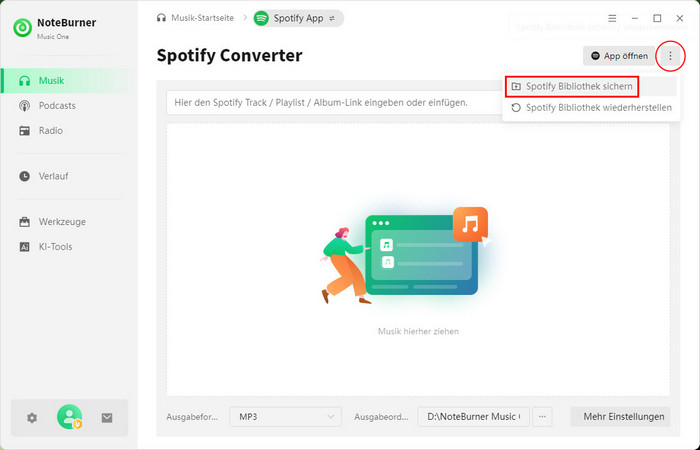
Schritt 2 Klicken Sie oben rechts auf das Drei-Punkte-Menü neben der Schaltfläche „App öffnen“ und wählen Sie „Spotify Bibliothek sichern“.
Hinweis: Im Spotify-Webplayer finden Sie diese Option direkt neben der „Webplayer öffnen“-Schaltfläche.
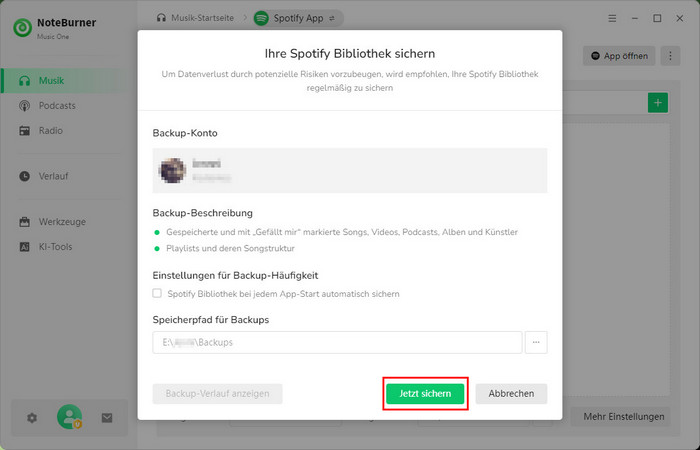
Schritt 3 Legen Sie die Backup-Häufigkeit und den Speicherort fest. Bestätigen Sie anschließend mit „Jetzt sichern“. Der Vorgang startet automatisch nach kurzer Zeit.
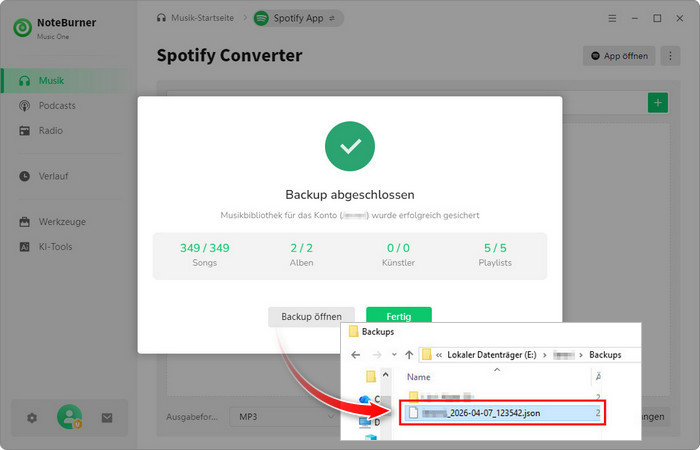
Schritt 4 Sobald der Vorgang abgeschlossen ist, klicken Sie auf „Backup öffnen“, um Ihre Spotify-Datenbank im .json-Format anzuzeigen.
Teil 2: Spotify-Bibliothek wiederherstellen mit NoteBurner
Schritt 1 Melden Sie sich in NoteBurner bei Ihrem Spotify-Konto an.
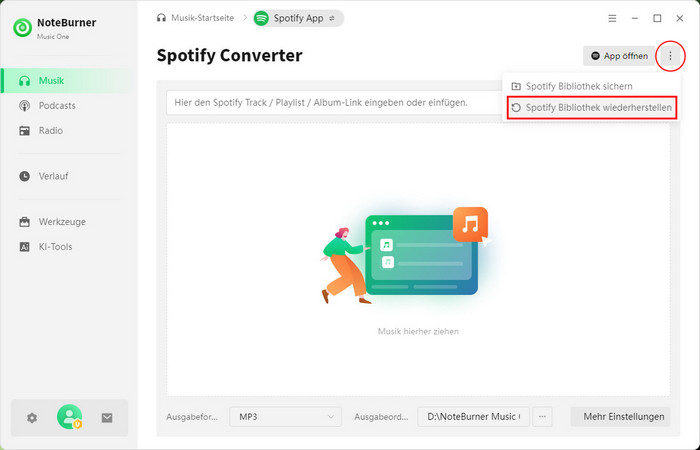
Schritt 2 Klicken Sie auf das Symbol mit den drei Punkten und wählen Sie dann „Spotify Bibliothek wiederherstellen“.
Schritt 3 Wählen Sie die Sicherungsdatei für das gewünschte Spotify-Konto aus und klicken Sie dann auf „Wiederherstellung starten“. Der Vorgang ist innerhalb weniger Sekunden abgeschlossen.
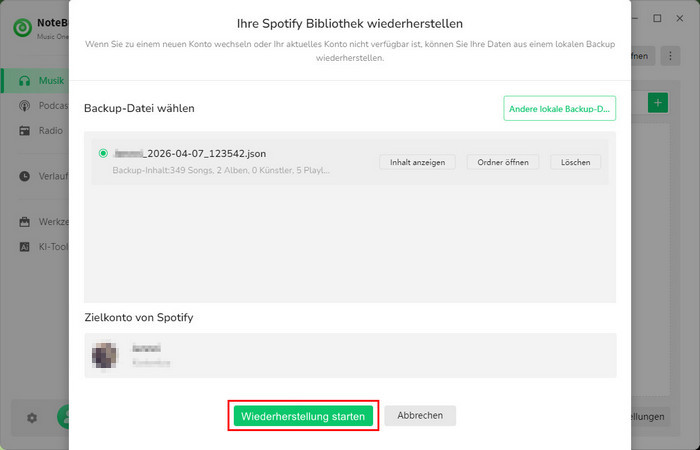
Schritt 4 Fertig! Sie können die wiederhergestellten Inhalte nun in der Spotify-App oder im Webplayer ansehen.
Sollte Ihr Anliegen nicht gelöst worden sein, können Sie uns jederzeit per E-Mail erreichen: [email protected]
- NoteBurner Music One
- Spotify Music Converter Win
- Spotify Music Converter Mac
- Apple Music Converter Win
- Apple Music Converter Mac
- Amazon Music Recorder Win
- Amazon Music Recorder Mac
- YouTube Music Converter Win
- YouTube Music Converter Mac
- Tidal Music Converter Win
- Tidal Music Converter Mac
- Deezer Music Converter
- Download Center
- NoteBurner Store
- MP3 Musik herunterladen kostenlos legal
- Beste Online Free Spotify Playlist Downloader
- YT to WAV Converter: Kostenlos, sicher & ohne Klangverlust
- Top 5 Deezer Downloader im Test
- Musik auf USB-Stick kostenlos herunterladen? Der ultimative Guide 2026!
- Die 9 besten kostenlosen Bandcamp Downloader
- Kinderlieder Download für Toniebox kostenlos
- Anleitung 2026: 3 Monate Spotify Premium gratis – So funktioniert's kostenlos
- YouTube Premium günstiger: Die 5 besten Tricks 2026 im Test
- SoundCloud MP3 herunterladen – Schnell & einfach & 320 kbps (2026)
- Die 8 besten KI Music Generatoren
- AAX Audio Converter: Audible Datei in MP3 umwandeln
- Amazon Music Playlist exportieren und offline hören
- Welche DJ-Software unterstützt Tidal
